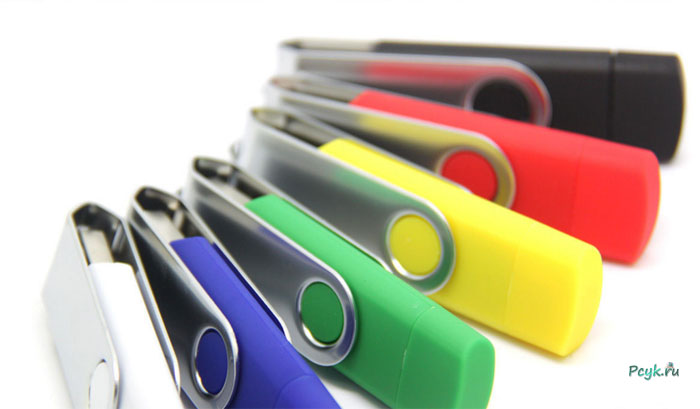
Часто обычным пользователям компьютерной техники требуется отформатировать флешку, то есть просто провести полную очистку устройства от всей информации или сменить файловую систему, установленную на ней. Файловая система управляет хранением данных и доступом к ним. Ее главной характеристикой является минимальный размер данных – кластер. Например, при размере кластера 8Кб файл объемом 8.1 Кб будет занимать два кластера, что ровняется 16Кб. А если взять количество файлов хранящихся на носителе, то станет понятно, зачем нужно с умом подходить к выбору файловой системы для накопителя.
Facebook
Twitter
Google+
LiveJournal
VKontakte
Blogger
В данной статье пойдет речь о том, как форматировать флешку в fat32
Это не такая сложная задача как кажется на первый взгляд, и ее продолжительность напрямую зависит от объема памяти носителя – чем он больше, тем дольше продолжается форматирование. Будет рассмотрен формат флешкив наиболее популярных среди пользователей компьютера операционных системах.
Откройте через пуск каталог «Мой компьютер».
Совет: для открытия этого каталога можно воспользоваться горячими клавишами «Win+E».
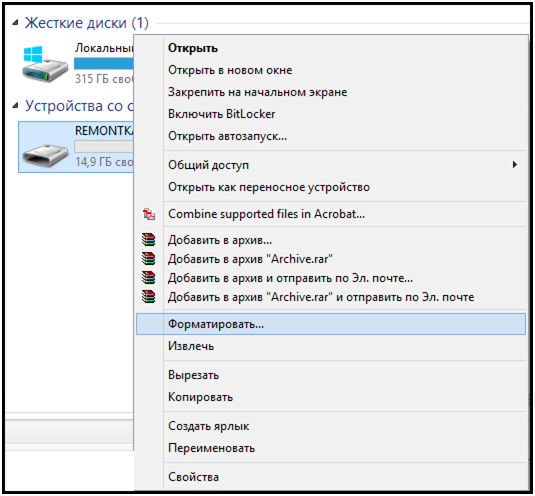
Найдите нужный диск в открывшемся списке и нажмите на него правой клавишей мыши.
Facebook
Twitter
Google+
LiveJournal
VKontakte
Blogger
рис.1. Откроется контекстное меню, в котором следует выбрать пункт «Форматировать…»
Facebook
Twitter
Google+
LiveJournal
VKontakte
Blogger
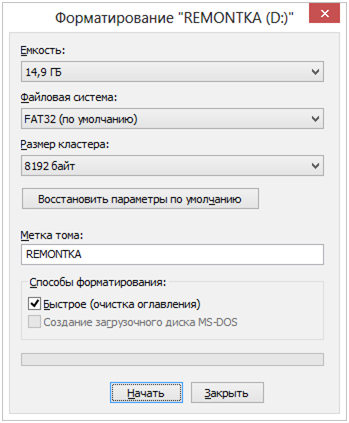
рис.2. В появившемся окне в подпункте «Файловая система» уже будет стоять FAT32, поэтому ничего не меняя нажмите на «Начать» и подтвердите действие кликом на «Ок»
В предупреждении о том, что все данные с носителя во время форматирования будут удалены.
В Windows существует альтернативный способ запуска форматирования – через командную строку. Его следует применять, когда в описанном выше диалоге форматирования не отображается FAT32. Для принудительного форматирования вФат запустите командную строку с помощью комбинации горячих клавиш «Win + R» и ввода в открывшемся окне последовательности «cmd». После этого нажмите на «Enter» и в появимся интерфейсе командной строки введите: «format /FS:FAT32 (присвоенный системой флешке номер тома): /q». Снова нажмите на «Enter» и подтвердите форматирование вводом символа Y.
Форматирование в Mac OS X
Все большую популярность в России набирают компьютеры от Эппл, поэтому стоит знать, как форматировать флешку на mac. Эта процедура проводится с помощью встроенной вспомогательной программы Mac OS X. Выполните данные действия:
Facebook
Twitter
Google+
LiveJournal
VKontakte
Blogger
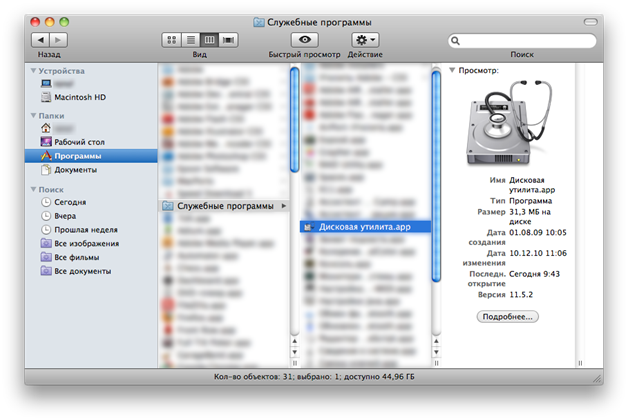
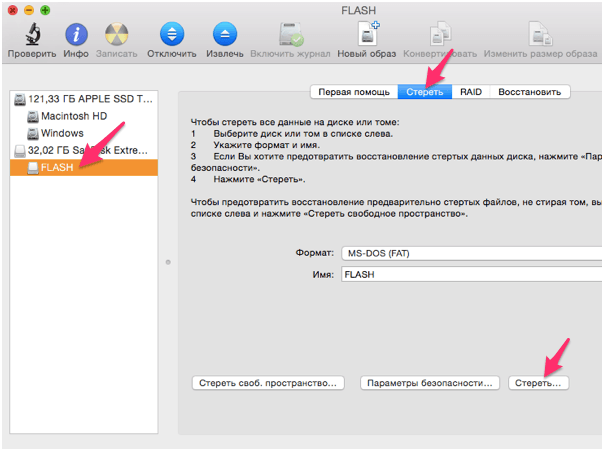
рис.1. Активируйте Finder, перейдите в раздел «Программы», где найдите и запустите дисковую утилиту
В списке, расположенном в левой части приложения, выберите ваш накопитель и откройте вкладку «Стереть».
Facebook
Twitter
Google+
LiveJournal
VKontakte
Blogger
рис.2. В поле «Формат» выберите FAT32 и кликните на кнопку «Стереть», чтобы форматировать флешку в fat32
Дождитесь окончания очистки диска, не отключая usb–накопитель.
Если требуется отформатировать флешку на mac в ntfs, то просто выберите в поле формат нужное значение.
Форматирование в Ubuntu
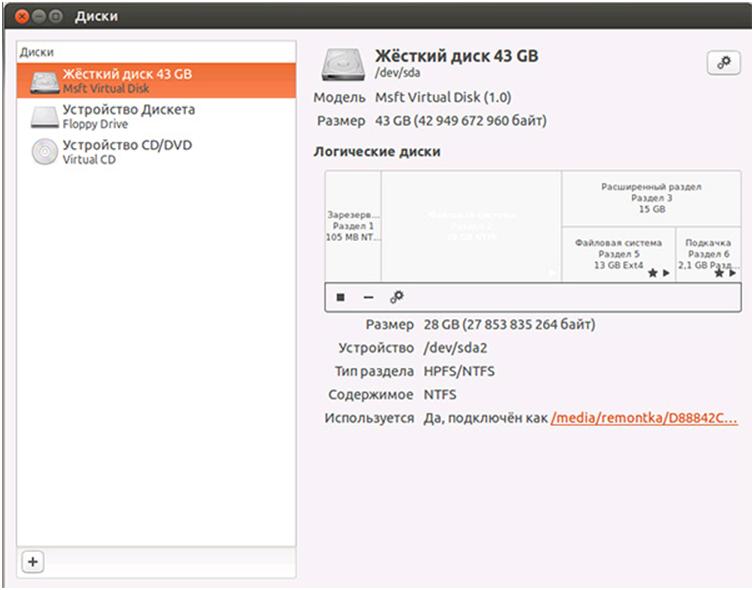
Форматирование флешки в ubuntu начинается с поиска приложения «Диски» или в английской версии интерфейса «DiskUtility». В открывшемся окне программы будет список накопителей, где следует выбрать подключенный носитель и нажать на кнопку с изображением шестеренок.
Facebook
Twitter
Google+
LiveJournal
VKontakte
Blogger
рис.1. Появится диалог, с помощью которого можно форматировать флешку в ubuntu, как в FAT32, так и во все остальные форматы.
На этом настройка usb — накопителей на работу с FAT32 окончена. Стоит помнить, что у этой системы есть ряд недостатков. Например, при попытке копирования на нее может появиться сообщение — файл слишком велик для конечной файловой системы. Это связано с тем, что данный формат поддерживает работу с файлами объемом не более 4Гб.